Tap to Pay sur iPhone
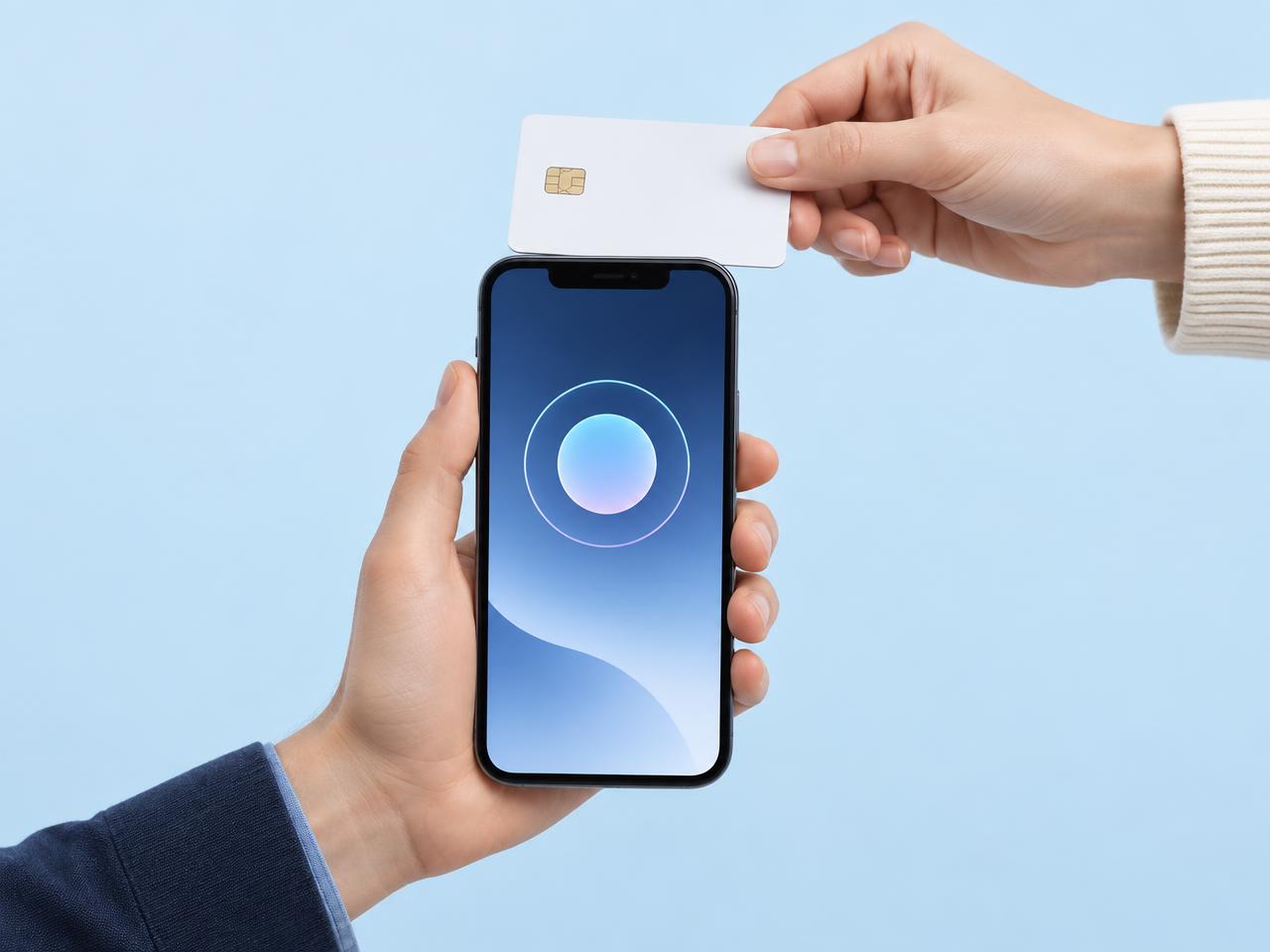
Pour payer, le client approche sa carte ou son appareil du haut de votre iPhone, côté écran.
Pas besoin de terminal : votre iPhone encaisse directement avec Kookie Manager.
Le bon geste change tout
Sur iPhone, on présente la carte en haut, côté écran — et non à l’arrière comme sur Android.
La règle magique
« En haut, tout près, sans bouger, jusqu’à la confirmation. »
Tout en haut
Visez le bord supérieur de l’iPhone, côté écran.
Tout près
Gardez la carte ou l’appareil proche, sans bouger.
Jusqu’au bout
Retirez seulement après la confirmation affichée.
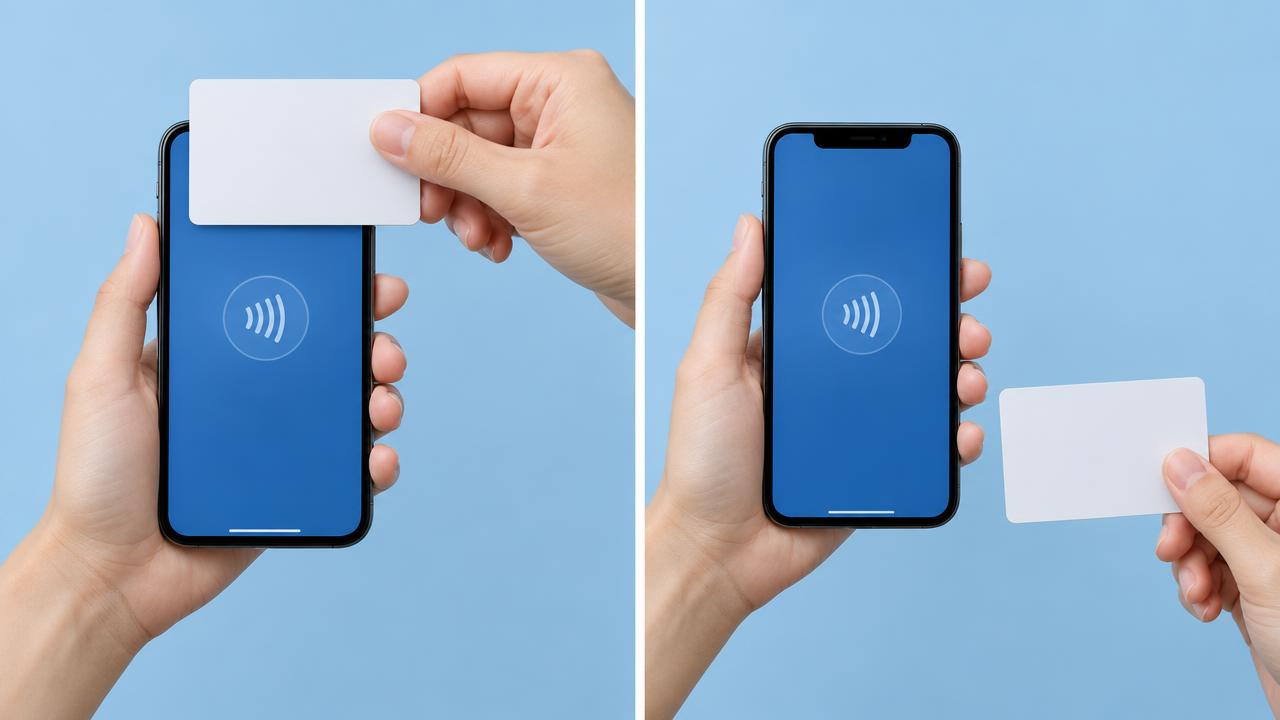
✕ Non : derrière
Présenter la carte à l'arrière de l'iPhone, comme sur Android. Sur iPhone, ça ne marche pas.
✓ Oui : sur le haut
La carte à plat contre le bord supérieur, côté écran, et on la garde immobile jusqu'à la confirmation.
La phrase à dire au client
« Approchez votre carte du haut de mon iPhone, côté écran. Gardez-la en place jusqu’à ce que le paiement soit confirmé. »
💳 Si le client paie avec une carte
- 1Dans Kookie Manager, lancez le paiement et attendez que l’iPhone soit prêt.
- 2Demandez au client de placer sa carte à plat, tout en haut de l’iPhone, côté écran — jamais derrière.
- 3Gardez la carte près du haut de l’iPhone, sans bouger.
- 4Retirez la carte quand la confirmation du paiement s’affiche.
📱 Si le client paie avec son téléphone ou sa montre
- 1Dans Kookie Manager, lancez le paiement et attendez que l’iPhone soit prêt.
- 2Le client prépare son paiement sur son téléphone ou sa montre et s’authentifie si nécessaire.
- 3Il approche son appareil du haut de votre iPhone, côté écran — jamais derrière.
- 4Gardez les appareils en place jusqu’à voir la confirmation.
🔄 Si ça ne marche pas
Essayez calmement à nouveau
- • Vérifiez que l’écran de paiement est prêt dans Kookie Manager.
- • Rapprochez la carte du haut de l’iPhone, pas du milieu de l’écran ni de l’arrière.
- • Tenez-la immobile jusqu’à la confirmation.
- • Si nécessaire, retirez-la puis réessayez en la décalant légèrement près du bord supérieur.
Important : si le paiement est refusé ou si un message d’erreur apparaît, vérifiez son statut dans Kookie Manager avant de relancer un nouvel encaissement.
🚫 À ne pas faire
📝 Les 3 choses à retenir
1️⃣ Sur iPhone, on vise le haut, côté écran.
2️⃣ On reste tout près et immobile.
3️⃣ On attend la confirmation finale.
💡 Explication très simple
L’iPhone doit bien « entendre » la carte ou l’autre appareil. Pour cela, il faut être au bon endroit, rester tout près et attendre que le paiement soit terminé.
❓ Questions fréquentes
Faut-il poser la carte sur le cercle affiché à l’écran ?
Non. Le repère essentiel est le haut de l’iPhone. Présentez la carte à plat, tout près du bord supérieur, et maintenez-la jusqu’à la confirmation.
Le client peut-il payer avec son téléphone ou sa montre ?
Oui, avec un appareil et un moyen de paiement sans contact compatibles. Le client prépare d’abord son paiement, puis approche son appareil du haut de votre iPhone.
Et si un code confidentiel est demandé ?
Suivez les indications affichées. Le client saisit lui-même son code sur l’écran de l’iPhone, à l’abri des regards. Ne lui demandez jamais de vous le communiquer.
La carte a été lue, mais le paiement a-t-il réussi ?
Une lecture ne suffit pas : attendez la confirmation finale dans Kookie Manager. Si un refus s’affiche, ne considérez pas le paiement comme encaissé.
Le bon geste change tout
En haut de l’iPhone, côté écran, tout près, sans bouger : attendez la confirmation du paiement. Jamais derrière l’iPhone.